解决 iOS 自动播放限制,让零售 AI 语音助手稳定播报并接入自动化工作流:用户手势、audio 元素、占位静音与队列策略。
让AI语音助手在iOS也能稳定播报:实战指南
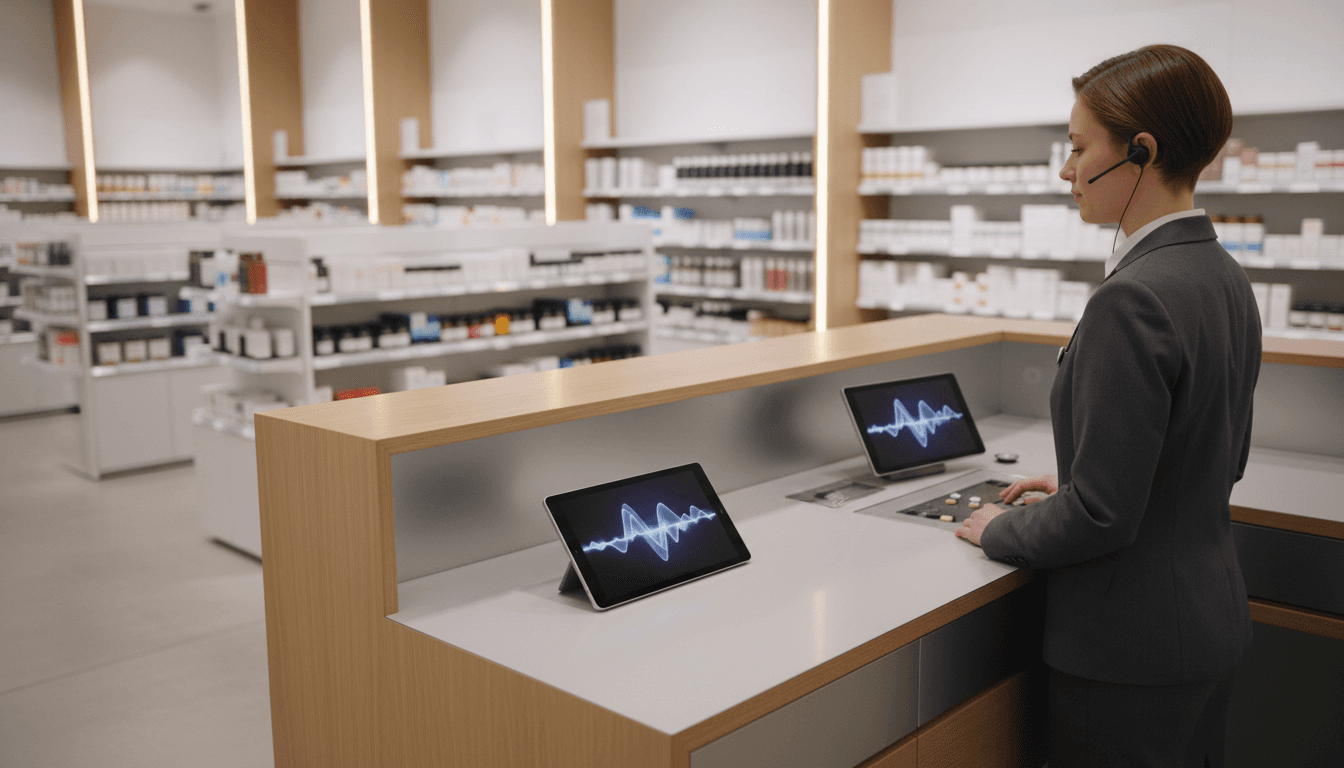
零售门店里最容易“翻车”的语音体验,往往不是识别不准,而是声音根本播不出来。你做了一个店长语音助手:顾客进店触发“欢迎语”、缺货时自动播报补货提醒、盘点时用语音确认任务完成。结果一到 iPhone 或 iPad(尤其是门店常见的企业配发设备),语音要么被系统拦截,要么必须多点一次才播放。
这类问题很少出现在 Demo 阶段,因为开发者通常用桌面 Chrome 测试;真正上线后才发现:跨浏览器、跨设备的音频自动播放策略差异,会直接影响你的 AI 语音助手与自动化工作流是否“可用”。更现实一点:当语音被拦截,门店同事会立刻回到手动操作,自动化的价值瞬间归零。
这篇文章用更偏“落地”的视角,把「如何在所有浏览器/设备上稳定播放音频(尤其 iOS)」讲透,并把它和“人工智能在零售连锁与商超”的典型场景串起来:门店运营提醒、工单确认、客流提示、补货与陈列巡检等。
为什么iOS会拦截自动播放?你得顺着规则设计
直接答案:iOS(以及多数移动浏览器)强制要求音频播放由用户手势触发,比如点击、触摸、键盘输入触发的事件链。你想“页面加载后自动播报”通常会失败。
这不是苹果故意刁难开发者,而是出于用户体验(避免网页突然出声)与隐私/资源控制的考虑。对零售场景来说,这条规则意味着:
- 你想做“免手动播报的店内语音提示”,就必须把一次明确的用户交互设计进流程。
- 你想做“语音驱动的自动化工作流”(例如语音提示 → 店员确认 → 系统继续下一步),就必须保证第一段音频的启动不会被拦。
我见过最常见的误区是:团队用 Web Audio API 做得很“专业”,但上线后在 iOS 上各种不一致。更稳的路径是:优先用 <audio> 元素作为播放底座,再按需叠加策略。
现实建议:把“授权播报”变成门店流程的一部分
如果你做的是门店端应用(PWA、WebView、网页控制台),可以把一次授权交互设计得不突兀:
- 首次登录后弹出“开启语音提醒”,点击即完成“用户手势”
- 开始班次(交接班)按钮同时做音频初始化
- 盘点开始/巡检开始按钮触发一次“静音播放”用于解锁
可引用的一句话:要让语音助手稳定工作,先把“用户手势”当成产品需求,而不是技术补丁。
为什么我更推荐 <audio>,而不是直接上 Web Audio API
直接答案:跨设备一致性上,<audio> 更省心。Web Audio API 功能强,但在自动播放、解码策略、音频上下文恢复(特别是后台/锁屏/切换应用)上,移动端经常出现细碎差异。
对于零售连锁与商超的语音助手来说,大多数“播报型”音频需求并不需要复杂的音频图处理,你需要的是:
- 播放稳定(iOS/Safari/Chrome/Android/WebView 都能响)
- 支持暂停/继续
- 能监听
ended做下一步自动化 - 能设置音量与偏好记忆
这些恰好是 <audio> 的强项。
实战模式:把音频播放做成“可观测”的工作流节点
在自动化工作流里,音频不是孤立的媒体播放,而是一个节点:
- 播放开始 → 记录“已提醒”
- 播放结束 → 自动推进工单到下一步
- 播放失败 → 提示用户点击一次授权,并降级为文本提示
你至少要埋点两类事件:
play()是否成功(Promise resolve/reject)ended/pause/error事件
这样你才知道门店端到底“有没有播出来”,否则只能靠投诉。
让iOS“愿意播放”的关键:音频精灵(Audio Sprite)与“静音占位”
直接答案:用一个极小的静音 MP3 作为占位音频,先在用户手势里播放一次,后续再替换为真实播报内容。这类技巧常用在音频精灵(Audio Sprite)思路里:把多段音频合并到一个文件里按时间片段播放;在语音助手场景里,我们更常用它做“启动与兼容性垫片”。
为什么这招有效?因为很多平台对“首次播放”的限制最严格。一旦 <audio> 在用户手势里成功开始过播放,后续同一元素或同一会话的播放成功率会明显提高。
一个更贴近零售门店的例子:语音播报从 TTS 到播放
假设你用 TTS(文本转语音)生成了一段“补货提醒”。典型链路是:
- 门店系统发现某 SKU 库存低于阈值(AI 优化库存管理的触发点)
- 生成播报文本并请求 TTS,拿到音频 Blob 或 URL
- 前端播放音频
- 播报结束后,把任务推送到“待确认”,让店员点“已补货”
难点集中在第 3 步的“稳定播放”。更可靠的做法:
- 应用启动/登录时:播放一次“静音占位 mp3”(用户点击触发)
- 后续播报:直接把 TTS 返回的音频喂给同一个播放器
这能把 iOS 的不确定性从“每次播报都可能失败”,降到“只需要在开始班次时点击一次”。对于连锁门店的培训成本来说,这点差异很大。
音频资源优化:别让门店网络拖垮体验
门店网络经常比办公室复杂:Wi‑Fi 漫游、弱网、策略限速。音频播放的性能建议很现实:
- 音频压缩优先:播报类语音用 MP3/AAC 通常够用
- 懒加载:不要首屏就拉一堆音频
- 减少请求数:能合并就合并(音频精灵适合提示音、短音效)
- 缓存策略:常用提示音可缓存,动态 TTS 可短期缓存
一个可执行的指标:对“提示音/短播报”类文件,尽量把单个资源控制在 < 100KB(具体取决于码率与时长),弱网下差异非常明显。
最容易被忽略的“体验底线”:音量、静音与偏好记忆
直接答案:语音助手必须给用户明确的音量/静音控制,并记住偏好。门店是公共空间,突然外放是很敏感的体验。
我建议把音量策略产品化,而不是随手放个滑块:
- 默认音量不要 100%,常见做法是 40%–60%
- 明确提供“仅耳机/仅设备/静音”模式(如果业务适用)
- 用
localStorage记住音量与静音开关 - 当检测到静音时,播报失败不要死循环重试,直接降级为弹窗/闪烁提示
这类“底线设计”会直接影响门店对 AI 门店运营工具的接受度。
React 项目怎么落地:把播放器封装成可复用能力
直接答案:用一个上下文(Context)统一管理播放器实例、事件与队列,比在每个组件里各自 new 一个 <audio> 更可靠。这也是很多团队在做“AI 语音助手 + 自动化工作流”时踩过的坑:播放逻辑散落在各处,最终在 iOS 上问题难复现、难修。
如果你的前端栈是 React,可以用现成封装来减少重复劳动。例如 react-nowplaying 这类思路:
- 提供全局
play(blobOrUrl, mimeType) - 暴露
pause/resume - 直接拿到原生
audio元素监听ended等事件
更关键的是:把“首次用户手势解锁播放”的流程放到 Provider 初始化或一个统一入口里。
一个工作流式的播放队列(建议你自己加)
门店场景常见“连续播报”:
- 先播报提醒(3 秒)
- 再播报操作指引(6 秒)
- 最后等待店员确认
你可以在播放器之上加一个简单队列:
enqueue(audio, meta)- 当前播放结束触发
ended,自动播放下一条 - 队列为空时,通知工作流引擎“播报完成”
这比“每次来一条就 play()”稳定得多,也更容易做审计:你能回放这段时间系统到底播报过什么。
常见问题(门店语音助手场景版)
为什么桌面 Chrome 能自动播报,iPhone 不行?
**答案:移动端的自动播放策略更严格,尤其 iOS 需要用户手势触发。**解决方案不是“换库”,而是把一次点击设计进流程,并用 <audio> 的占位/初始化方式提高成功率。
语音播报失败时怎么降级才不尴尬?
**答案:优先降级为可见提示(弹窗/横幅/震动/高亮任务),并提示用户点一次“开启语音”。**不要在后台疯狂重试播放,这会让问题更难排查。
门店 WebView(企业 App 内嵌页面)会更容易吗?
**答案:不一定。**很多 WebView 同样继承系统的自动播放限制。你仍然需要用户手势与一致的播放器管理方式,并做充分的机型测试。
让语音真正服务于“AI门店运营”,而不是成为投诉入口
跨设备音频播放这件事,表面看是前端细节,实际上决定了语音助手能否成为门店工作流的可靠入口。当语音提示稳定、可控、可追踪,AI 才能把库存管理、客流分析、智能选品带来的洞察,真正推到一线执行。
如果你正在做零售连锁的语音助手或自动化工作流,我建议你马上做三件事:
- 把“首次点击解锁语音”写进产品流程(交接班/登录/开始任务)
- 播放底座优先用
<audio>,并统一封装播放器与事件 - 建立播放失败的埋点与降级路径,让问题可见、可修
下一步你可以思考一个更尖锐的问题:**当语音成为门店的默认交互方式时,你的工作流设计是否允许“无声模式”同样完成任务?**答案往往决定了系统能否在真实门店环境里长期运行。