解读 Power Automate Desktop 2.52 五大更新:Copilot 总结、父子并行、Access 动作、Office 传参与块级重试。
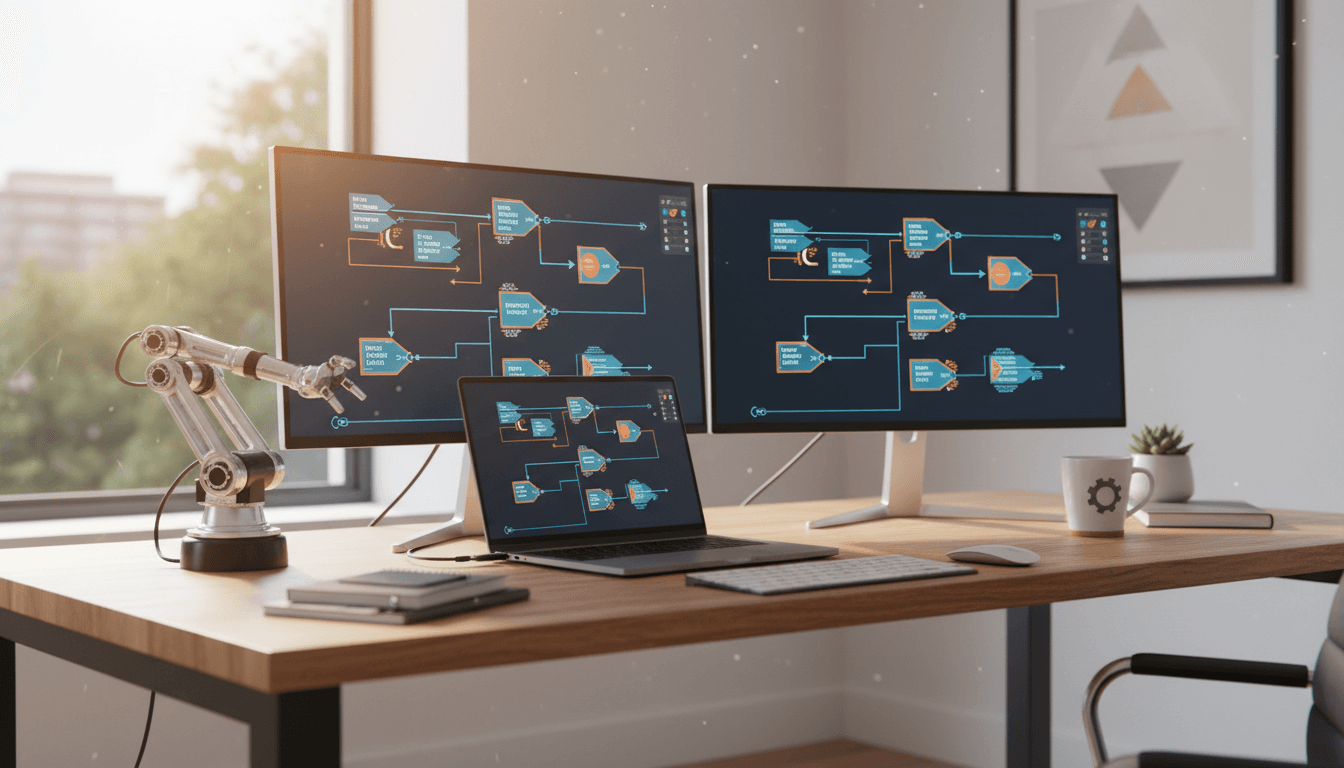
Power Automate Desktop 2.52:小企业自动化更稳更快
很多小企业做自动化的第一步,不是“上系统”,而是把那些卡在桌面软件里的重复动作先交给机器人:从 ERP 客户端导数据、在 Excel 里清洗、把结果贴进邮件、再回到网页后台录入。
问题也常常出在同一个地方:**桌面流程(RPA)一旦变复杂,就很难读、很难拆分复用,还特别怕弹窗、网络抖动和 Office 实例传参出错。**这也是为什么我一直更看重“可靠性”和“可维护性”,而不是一味追求自动化覆盖面。
微软在 2025 年 1 月发布的 Power Automate for desktop 2.52(下文简称 PAD 2.52)更新,恰好对这几个痛点下手:Copilot 可总结动作与子流程、父子流程可并行跑、Access 有了专用动作、Office 实例变量可作为输入/输出、块级错误处理支持重试。放到我们“人工智能在机器人产业”系列里看,这些能力的价值很明确:让“数字员工”更像稳定的协作机器人,而不是一次性脚本。
原文发布页(仅此一个链接):https://www.microsoft.com/en-us/power-platform/blog/power-automate/january-2025-update-of-power-automate-for-desktop/
1) Copilot 总结子流程:把“可读性”当生产力
**直接结论:Copilot 的“总结选中动作/子流程”(预览)是维护成本的下降器。**RPA 最大的隐形成本从来不是搭建,而是“半年后没人敢改”。当桌面流程包含几十到几百个动作时,任何交接都会变成读代码式的痛苦。
PAD 2.52 允许你选中一段动作或整个 subflow,让 Copilot 生成摘要,帮助理解它在做什么。对于小团队来说,这个功能特别像机器人产业里的“可解释性”:你不需要把每个传感器和控制回路都背下来,但你需要一个可靠的运行说明。
适合小企业的三种用法
- 交接与审计:把关键 subflow 的摘要贴进流程说明文档或变更记录,减少“口口相传”。
- 重构前对齐:重构前先让 Copilot 生成摘要,团队快速确认“这段自动化到底在服务哪个业务规则”。
- 异常定位:当流程失败,你可以先从摘要定位“失败动作所在子流程的业务意义”,再决定是修 UI 元素还是改业务逻辑。
现实限制别忽略
该能力在原文中明确:**目前只在美国环境、工作/学校账号可用(预览)。**我的建议是:如果你在非 US 环境,仍然可以按“Copilot 会参与流程维护”来设计结构——把复杂流程切成 subflow、命名清晰、每段职责单一。等功能落地,你会吃到红利。
2) 父子桌面流程可并行:对付弹窗与阻塞的“工程解法”
**直接结论:父子流程并行运行能显著提升桌面自动化的抗阻塞能力。**现实世界的软件并不按你的脚本来:随机升级提示、许可证弹窗、偶发的“是否保存”、偶尔的 MFA 窗口……这些在桌面自动化里是典型的“人机协作噪声”。
PAD 2.52 在 Run desktop flow 动作中新增开关,允许一个子桌面流程与父流程在同一台机器上并行执行。原文给出的典型场景是:子流程用于处理意外弹窗,以免阻塞父流程的关键动作。
一个可落地的“小企业模板”
把你的 PAD 设计成“主线 + 守护子流程”:
- 父流程(主线):只负责业务关键路径,比如“从系统导出报表 → 清洗 → 生成发票/对账单 → 发邮件”。
- 子流程(守护):专门做“弹窗巡检与处理”,例如:
- 检测常见窗口标题(更新提示、异常提示、登录超时)
- 点击关闭/稍后提醒
- 记录截图与时间戳
- 必要时通知人工接管
这在机器人产业里很像:主控制器在跑生产节拍,旁路监控模块负责安全与异常。
并行不是“越多越好”
原文强调“一个子流程”并行。即便未来支持更多并行,也要克制:桌面 UI 自动化对焦点、窗口层级、输入设备是敏感资源。你需要:
- 给子流程设定明确权限边界(只关弹窗,不点业务按钮)
- 记录每次介入动作(用于复盘)
- 把“无法识别的弹窗”升级为人工处理,而不是乱点
3) Access 专用动作:把遗留数据库纳入自动化版图
**直接结论:Access 专用动作让“还在用 Access 的业务”不再是自动化孤岛。**你可能不喜欢 Access,但很多小企业的“核心数据”确实沉淀在那里:客户档案、报价单、库存表、工单记录。过去要么手动导出,要么用不稳定的 UI 操作去点。
PAD 2.52 引入了开箱即用的 Access 动作组,允许直接执行相关操作。对小企业而言,意义在于两点:
- 减少脆弱的 UI 点击:能用数据层操作就别走界面层,稳定性往往高一个量级。
- 让桌面流程更像“业务机器人”:直接读写数据,让流程具备可复用的“数据能力”。
建议的迁移路径(保守但有效)
如果你正在从 Access 迁移到更现代的数据库或云系统,不要一刀切。可以先:
- 用 PAD 的 Access 动作把“报表导出、批量更新、数据校验”自动化
- 把关键表的变更记录(谁、何时、改了什么)写到日志
- 等业务稳定,再逐步迁移数据源
这条路径的好处是:先把人从重复劳动里解放出来,再谈系统升级。
4) Office 实例变量可 I/O:跨流程复用终于像“模块化机器人”
**直接结论:Excel/Word/Outlook 实例变量支持输入/输出,是“跨流程组件化”的基础能力。**很多团队会把 PAD 做成一堆小流程:一个负责拉数据,一个负责写模板,一个负责发邮件。以前在流程之间传递 Office 实例并不顺手,导致不得不“每个子流程都重新打开一次 Excel/Outlook”,既慢又容易产生文件锁与实例混乱。
PAD 2.52 让 Excel、Word、Outlook 实例变量可以作为输入/输出变量在桌面流程之间传递。结果很直接:
- 减少重复打开/关闭 Office(速度更快,失败率更低)
- 更容易建立标准化组件,比如“填充 Excel 模板”“套用 Word 合同模板”“用 Outlook 发送带附件邮件”
一个典型自动化流水线(小企业常见)
- 子流程 A:打开 Excel 报表、刷新数据、输出 Excel 实例
- 子流程 B:基于同一个 Excel 实例生成图表页或筛选视图、输出文件路径
- 子流程 C:打开 Outlook 实例,附加文件路径并发送,输出发送结果与 MessageId
当 Office 实例可以“接力”,你的桌面自动化就更接近工业机器人里的“工位协作”:每个工位完成明确动作,工件(这里是实例与数据)在工位之间顺畅流转。
5) 块级错误处理支持重试:把“偶发失败”变成可控变量
**直接结论:给 On block error 加重试策略,会让你的流程从“碰运气”变成“可运营”。**桌面自动化失败,很多时候不是逻辑错,而是外界因素:
- 网络瞬断、接口超时
- 应用卡顿、窗口加载延迟
- 文件被占用
PAD 2.52 让 On block error(块级错误处理)也能设置重试策略,并且一旦触发重试,会从块的起点重新执行。这一点非常工程化:把一个易失败区段包起来,允许它自我恢复。
我推荐的“重试三件套”
- 只对“幂等”或可安全重复的块重试(比如读取、查询、下载;对“提交订单/扣款”这种动作要谨慎)
- 重试次数少而精:2–3 次通常足够,多了只是延迟失败
- 每次重试都记录上下文:错误信息、截图、重试次数、耗时
当你把重试、日志和告警一起做,桌面 RPA 才能进入“自动化运维”的轨道。
把这些更新接到“AI 语音助手与自动化工作流”上
**直接结论:PAD 2.52 更适合做语音助手背后的“执行层”。**很多团队想做 AI 语音助手,结果卡在最后一公里:助手能理解你说什么,但做不到“把桌面软件里的动作真正跑完”。
这里的组合方式很清晰:
- 语音/对话入口:接收指令(例如“把昨天的发货清单发给财务”)
- 工作流编排:判断权限、选择流程、填写参数
- PAD 执行层(桌面机器人):落到 ERP/浏览器/Office/Access 上完成实际操作
PAD 2.52 的并行子流程(处理弹窗)、块级重试(提升稳定性)、Office 实例传参(提升性能与模块化),会让“语音下发任务 → 桌面机器人执行”更像工业机器人产线:入口智能、执行可靠、异常可控。
实操清单:升级到 PAD 2.52 后先做这 7 件事
直接结论:先从结构化与可靠性入手,你会最快感受到版本更新价值。
- 把超过 60 个动作的流程切成 subflow,并统一命名规则
- 为每个 subflow 写一句“业务目的”,未来用 Copilot 总结更顺
- 把“弹窗处理”做成独立子流程,并尝试并行运行
- 把 Access 操作从 UI 点击迁到专用 Access 动作(能迁多少迁多少)
- 重新设计 Office 相关子流程:尽量传递实例变量,减少重复打开
- 在高失败区段用
On block error包块,并加 2–3 次重试 - 建立最小可用的运行日志:开始/结束时间、失败截图、错误码、重试次数
你该期待什么:桌面自动化会越来越像“可协作的机器人系统”
PAD 2.52 不是那种“多了几十个新动作”的热闹更新,它更像一次工程能力补齐:**可读、可拆、可并行、可重试、可复用。**对小企业来说,这意味着同样的两三个人,可以同时维护更多自动化,并且敢在旺季(比如春节后开工、财务结账季)把关键流程交给桌面机器人。
如果你正在把自动化引入服务机器人、工业机器人或人机协作系统的业务链条,别只盯着现场设备。办公室里的桌面流程,同样是“机器人产业”的一部分:它们负责让数据跑起来、让单据动起来、让人从重复劳动里抽身。
你接下来最值得想清楚的问题是:你的团队里,哪些桌面流程已经足够成熟,可以升级成“可运营的数字员工”,并由语音助手或自动化工作流统一调度?